

Sin calificar
Creadores y Editores

MinecraftStorage
EditorEnlaces Adicionales
Puedes encontrar información útil siguiendo estos enlaces

https://modrinth.com/mod/panoptic
Compartir esta publicación


Etiquetas
Panoptic Mod
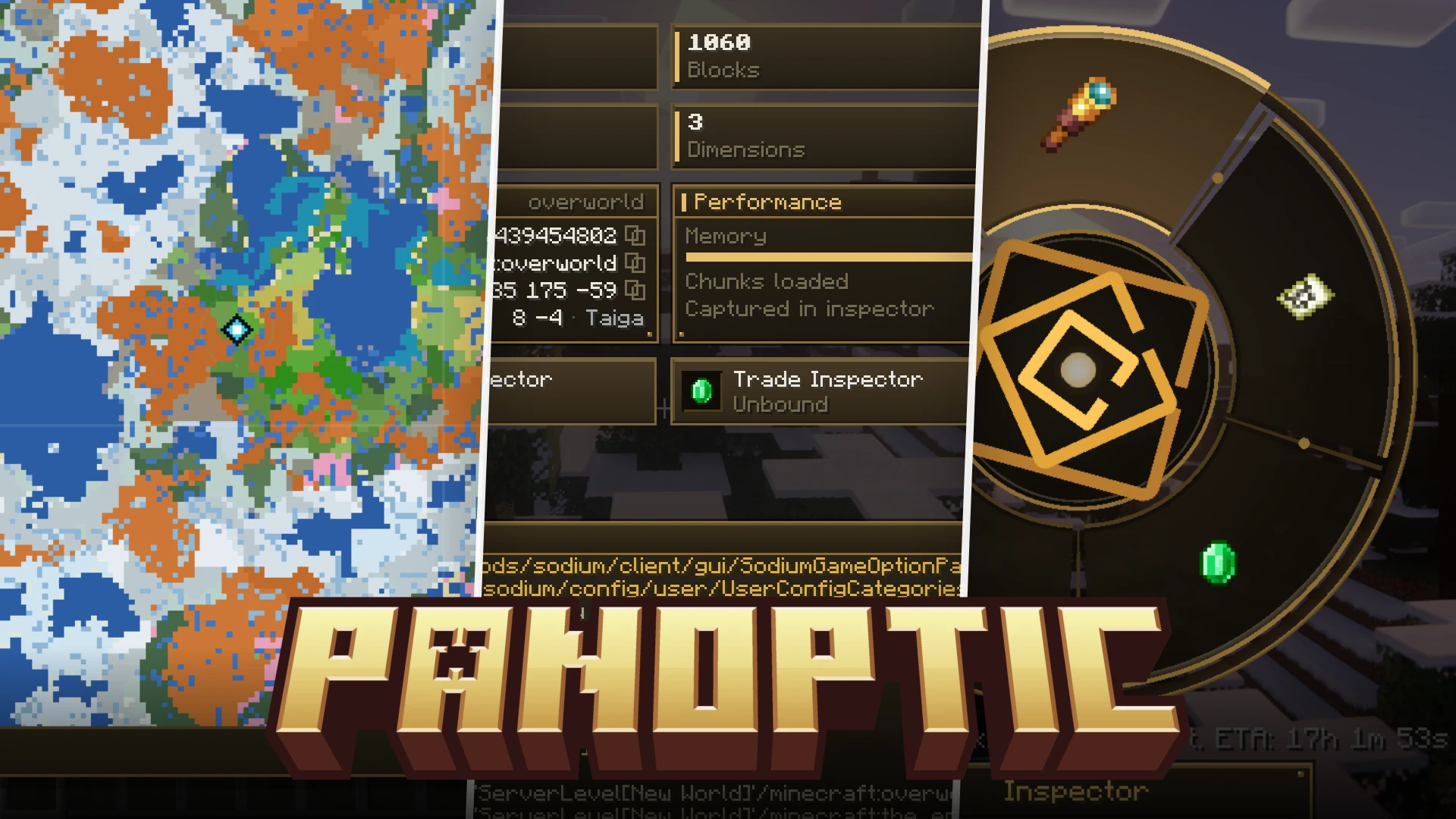

Panoptic puede parecer abrumador para los jugadores que lo instalan por primera vez. En esta guía te mostramos con detalle las funciones más importantes de este mod.
Interfaz Principal
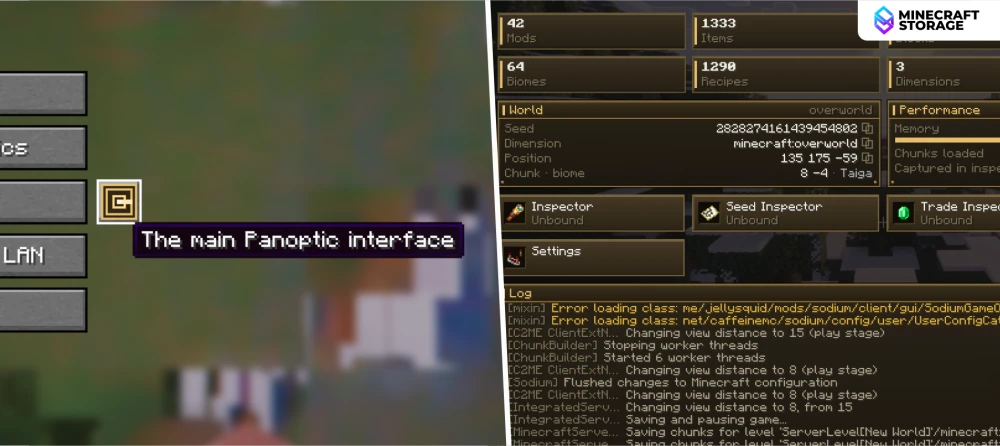
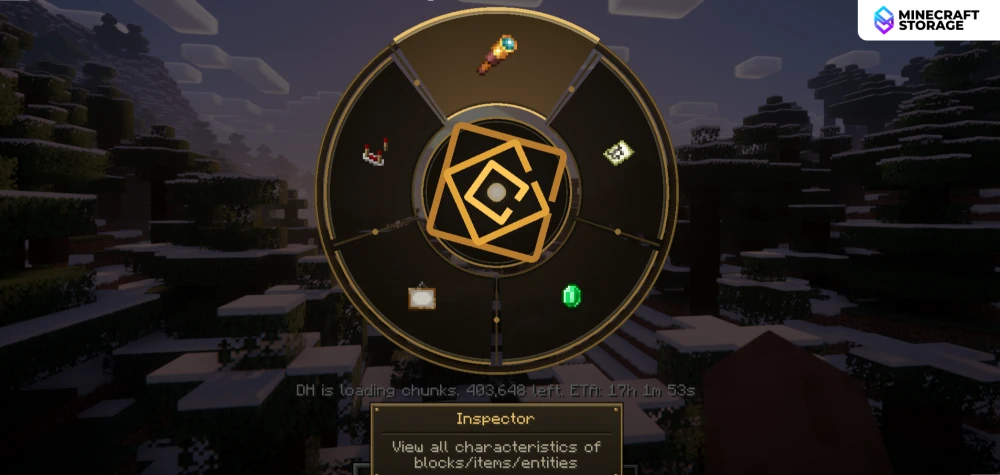
Puedes acceder a la interfaz principal de Panoptic desde el menú de pausa o manteniendo presionada la tecla del menú radial (~) por defecto. Aquí verás estadísticas de tu instancia como cantidad de mods, ítems, biomas y dimensiones, además de un visor en tiempo real del latest.log, y accesos rápidos para el Inspector, el Inspector de Seeds y el Inspector de Intercambios.
Inspector Toolkit
Administrador de Archivos
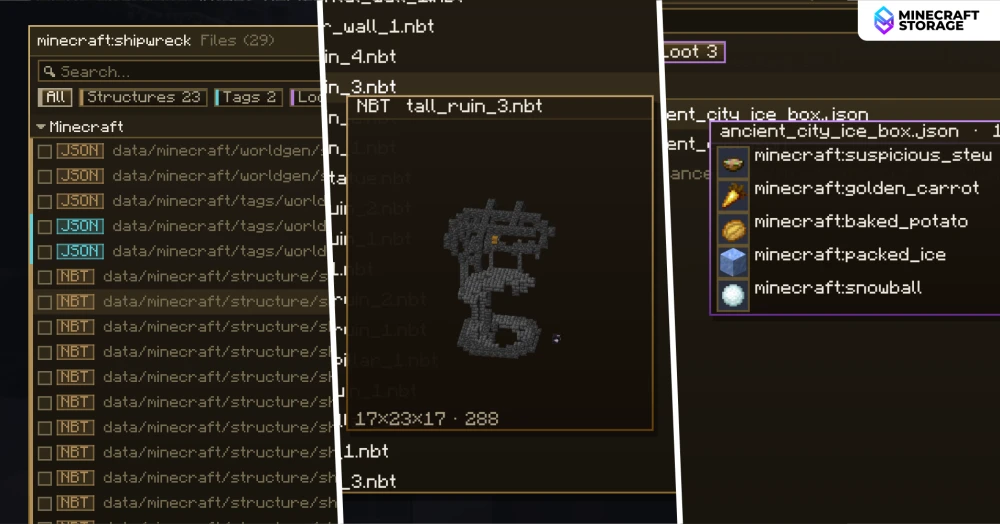
El Administrador de Archivos integrado te permite explorar archivos de estructuras como naufragios directamente desde el juego. Puedes previsualizar modelos NBT en 3D e inspeccionar lo que contienen los loot tables, como los ítems en una ice box de una Ancient City, sin salir de Minecraft.
Búsqueda en el Inspector de Objetos
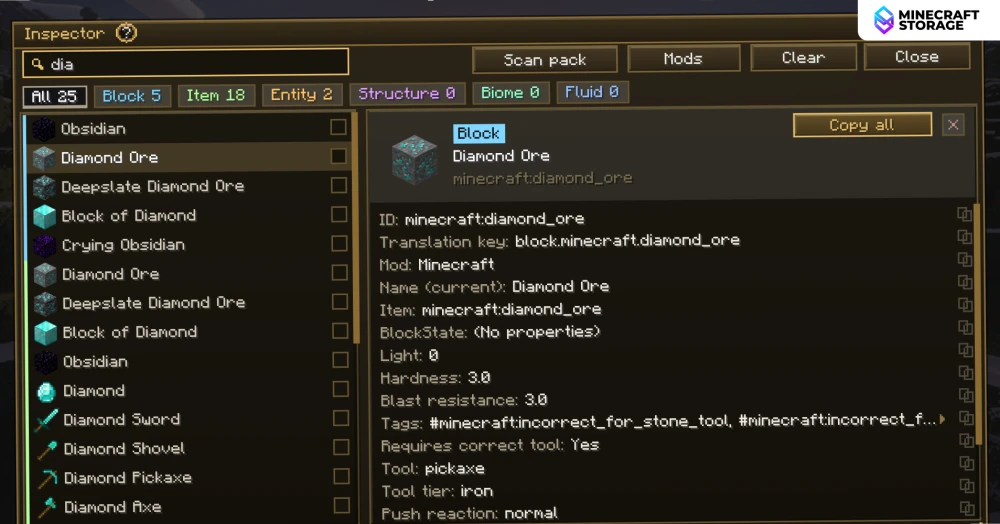
Usa la barra de búsqueda del Inspector de Objetos para encontrar rápidamente cualquier bloque, ítem o entidad, como Mena de Diamante en este ejemplo. El panel lateral muestra todos los datos técnicos como ID, dureza, resistencia a explosiones, tags y el nivel de herramienta necesario.
Herramientas de Inspector de Seeds
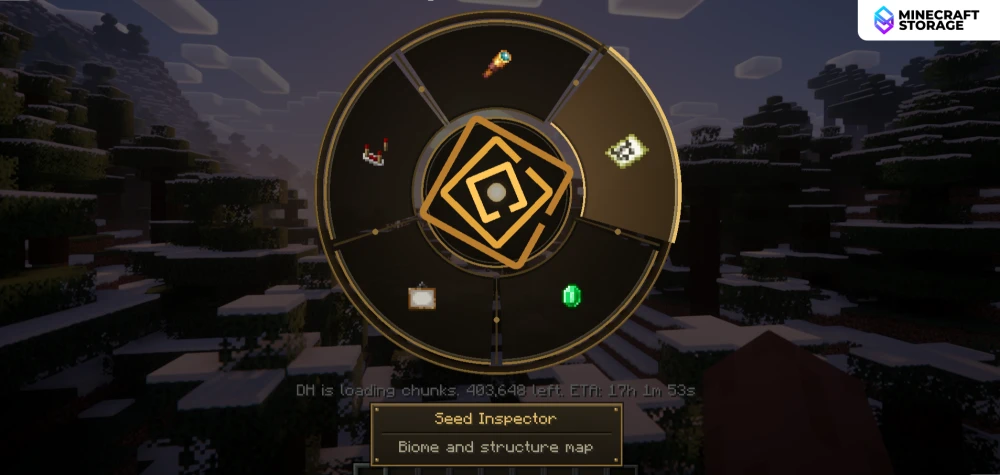
Mapa de Mundos en Seed Inspector
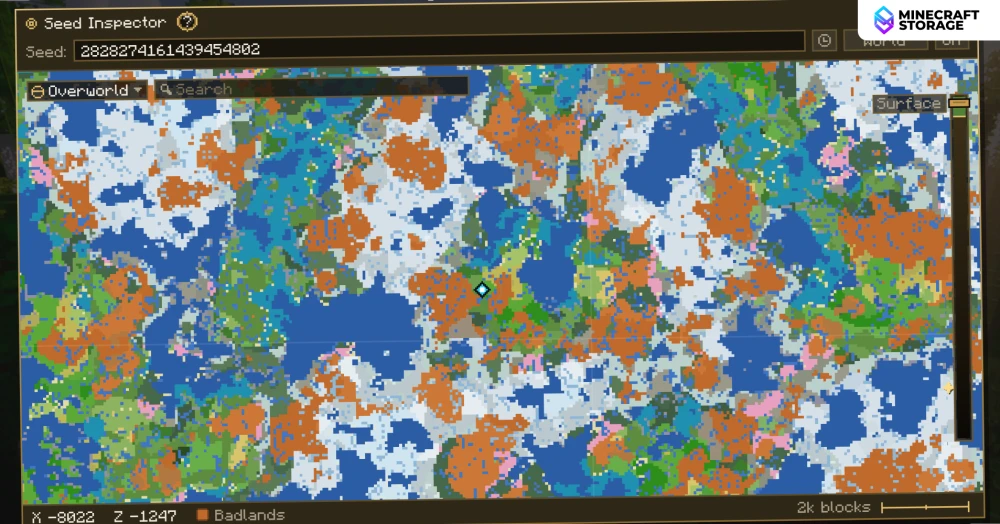
El Inspector de Seeds genera un mapa completo de biomas y a color para cualquier seed que pongas. Usa la barra de búsqueda para localizar estructuras o biomas específicos, y las coordenadas se actualizan en tiempo real cuando exploras el mapa.
Etiquetas de Posición en el Mapa
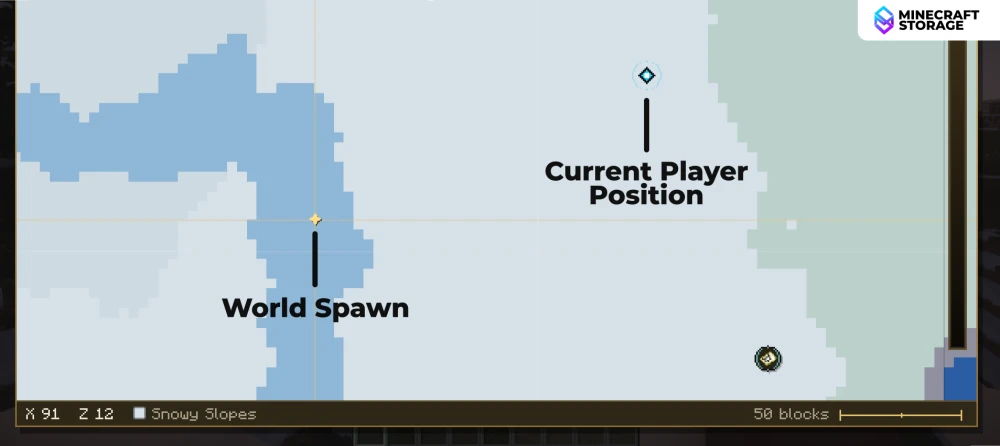
Haz zoom a cualquier sección del mapa para comparar puntos clave como el Spawn del mundo contra tu posición actual. Es súper útil para planear rutas o medir distancias rápidamente.
Ejemplo de Ubicación de Estructuras
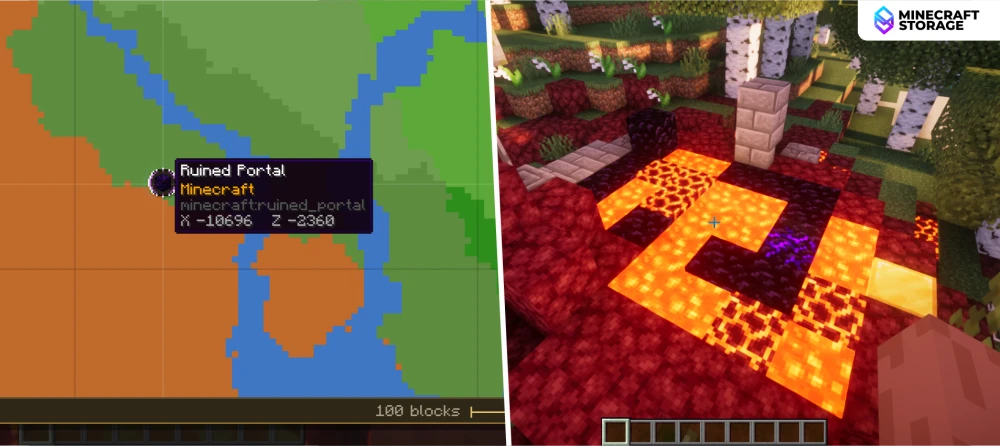
Pasa el ratón sobre cualquier estructura en el mapa, como este Portal Roto, para ver sus coordenadas exactas. Haz clic para teletransportarte ahí mismo. La captura en el juego al lado te muestra cómo se ve realmente la estructura al llegar.
Panel de Datos de Estructuras
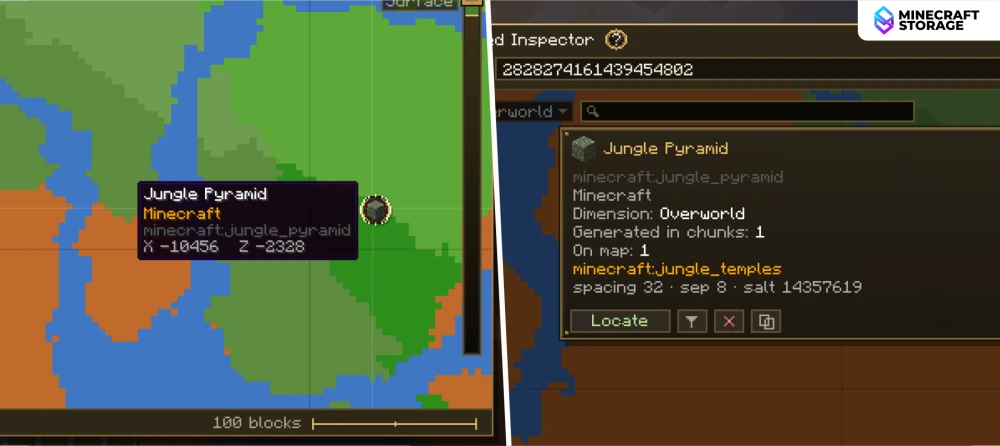
Al seleccionar una estructura como una Pirámide de Jungla verás un panel con información detallada de su generación, incluidos los espacios, valores de salt y en qué chunk aparece. Esto es genial si te gusta analizar a fondo cómo spawnean las estructuras.
Trade Inspector Toolkit
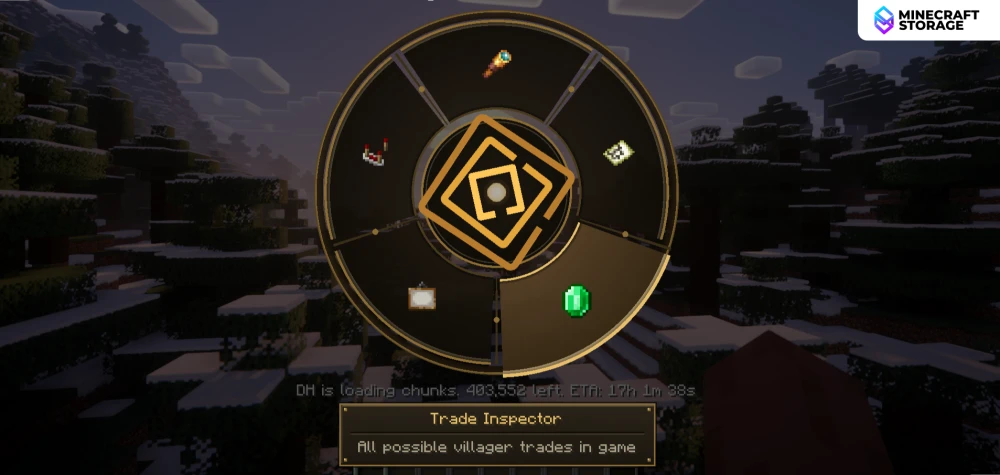
Puedes seleccionar cualquier profesión de aldeano, como Cartógrafo, para ver todos los trades posibles ordenados por nivel, desde Novato hasta Experto. Cada trade muestra qué tanta XP da y cuántas veces puedes usarlo.
Función de Generar Aldeano
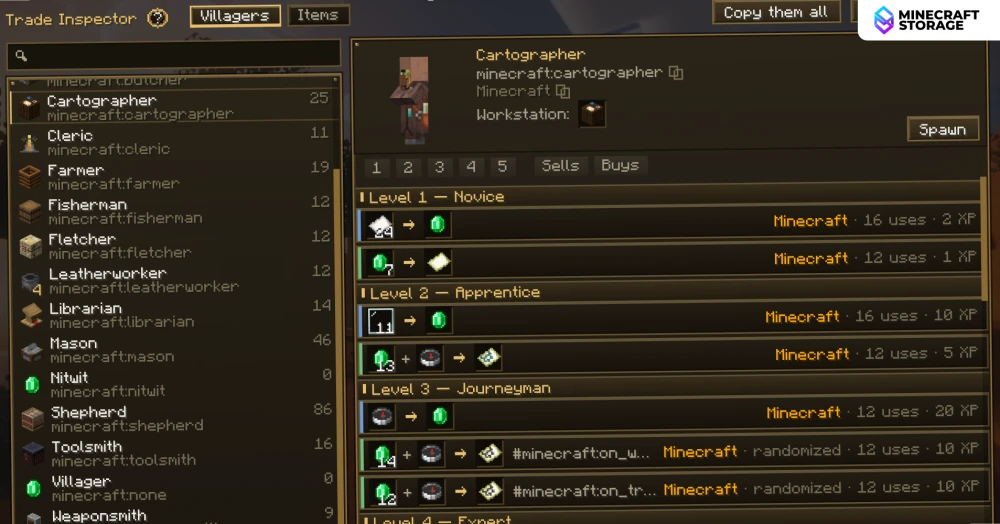
Con el botón "Spawn" puedes generar al instante un aldeano totalmente desbloqueado de la profesión que elijas. Ideal para testear trades sin estar farmeando niveles de aldeano a mano.
Screen Inspector Toolkit
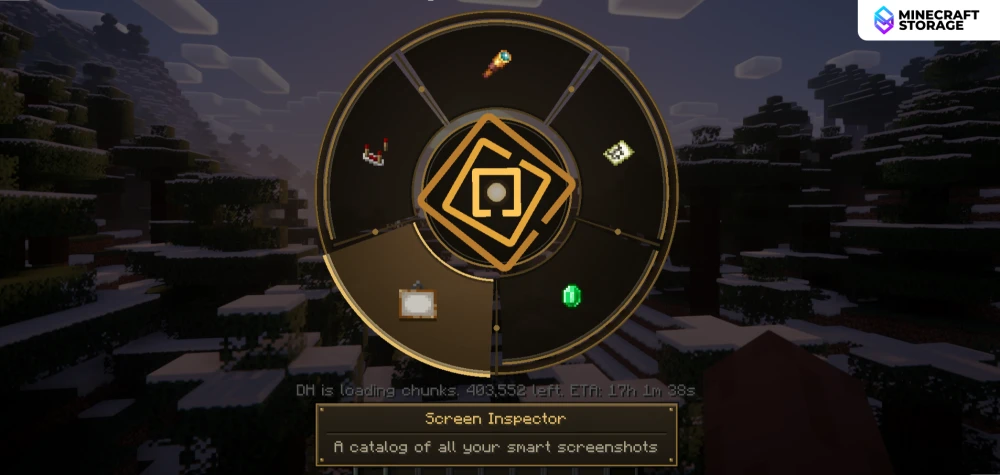
Este kit trae herramientas que te dejan tomar capturas de pantalla y trabajar con ellas en modo interactivo.
Identificación de Ítems y Captura
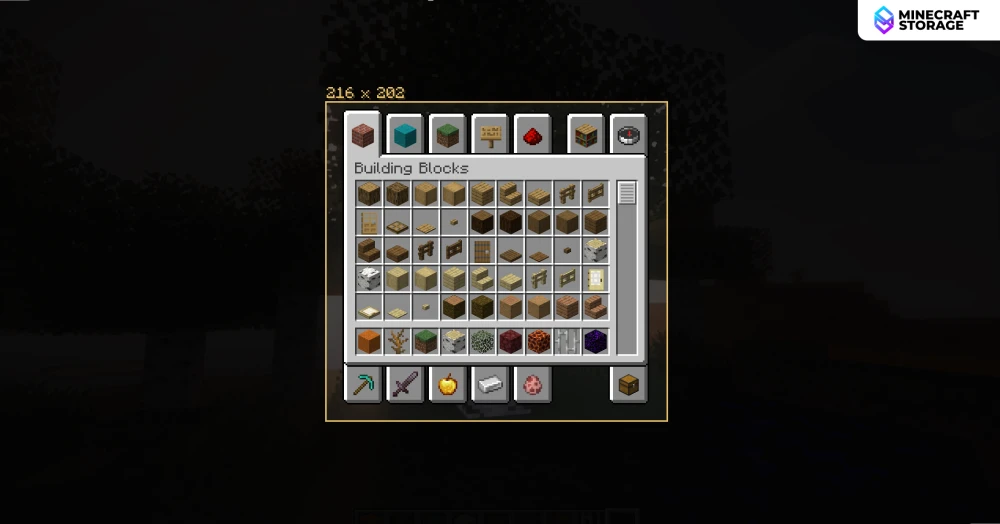
Activa el Screen Inspector sobre cualquier menú o inventario para capturar las dimensiones exactas en píxeles, como 216 x 202. Ese es el primer paso antes de marcar o anotar ítems en esa pantalla.
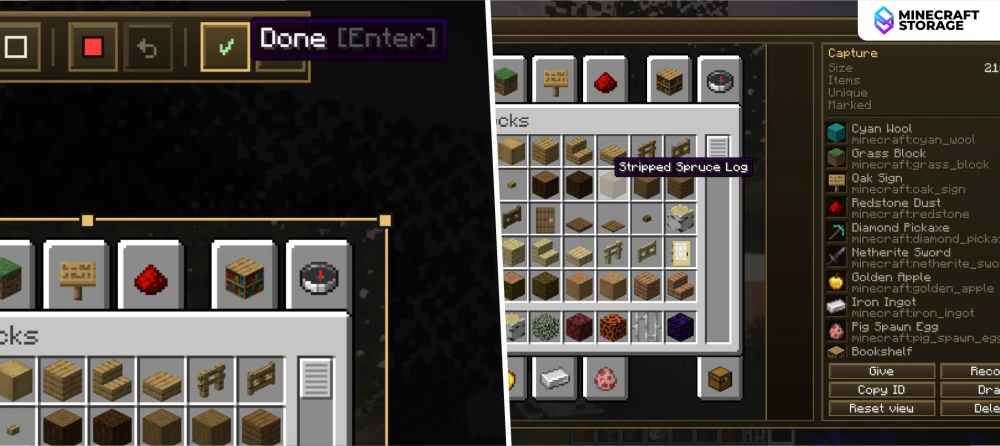
Pasa el mouse por encima de cualquier ítem de la captura para ver su nombre exacto, como “Tronco de Abeto Pelado”. Al costado, cada ítem detectado queda registrado, incluso cosas raras como una Espada de Netherite.
Marcar y Dar Ítems
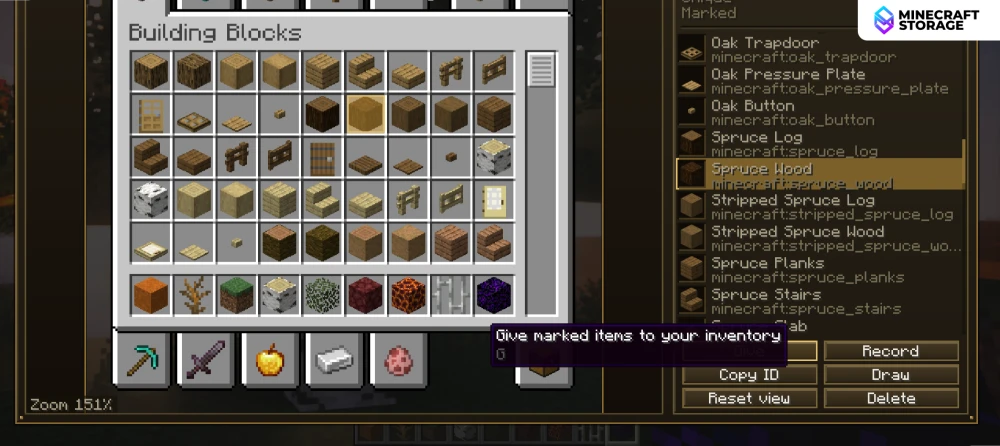
Puedes marcar ítems concretos en tu inventario capturado, como Madera de Abeto, y darle al botón de “Dar ítems marcados a tu inventario” para obtenerlos al instante. Perfecto para conseguir rápido lo que estás viendo en la inspección.
Herramienta de Dibujo Libre
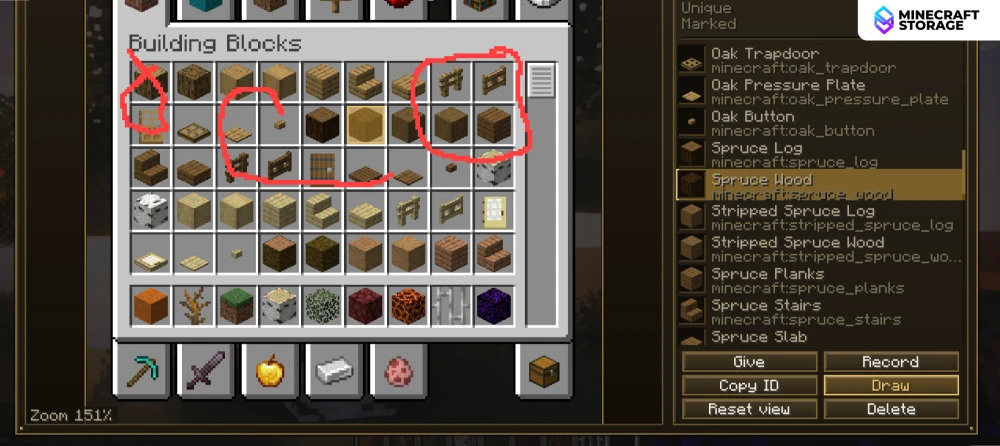
Usa la herramienta de dibujo para agregar marcas a mano alzada en tus capturas, ya sea rodeando o tachando ítems específicos. Súper útil en tutoriales, guías, o para marcar cosas que quieras revisar después.
Historial de Screenshots
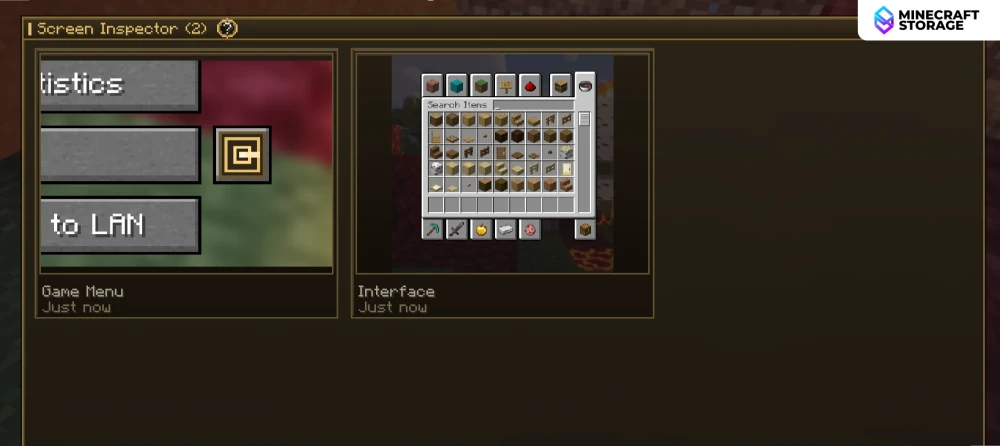
Todas tus capturas se guardan automáticamente y se pueden ver en una galería, organizadas por tipo y fecha. Así puedes volver rápido a screenshots anteriores de menús o inventarios.
Configuración
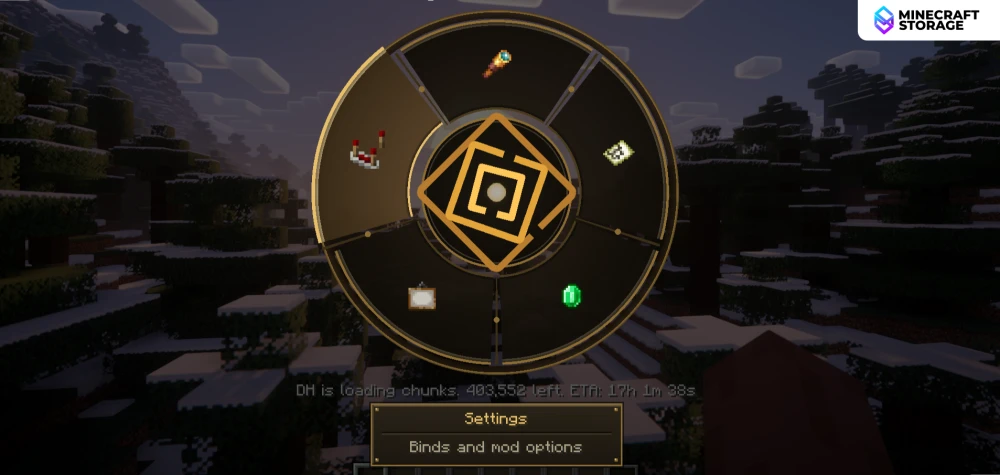
Todos los keybinds se configuran desde el menú de Configuración de Panoptic, no desde los controles normales de Minecraft. Acá puedes poner atajos para funciones como Captura Inteligente, Capturar Objetivo, y abrir cada Inspector por separado.
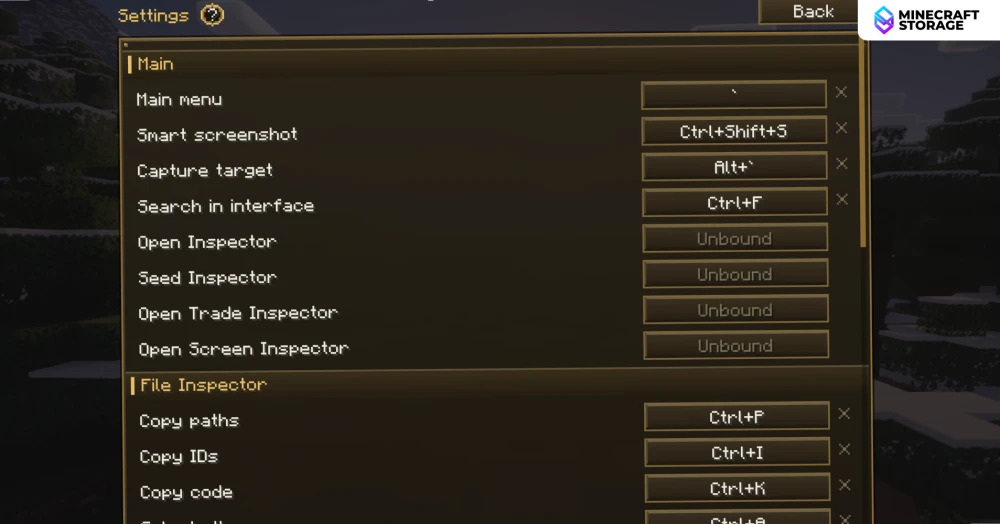
Todos los keybinds se configuran desde el menú de Configuración de Panoptic, no desde los controles normales de Minecraft. Acá puedes poner atajos para funciones como Captura Inteligente, Capturar Objetivo, y abrir cada Inspector por separado.
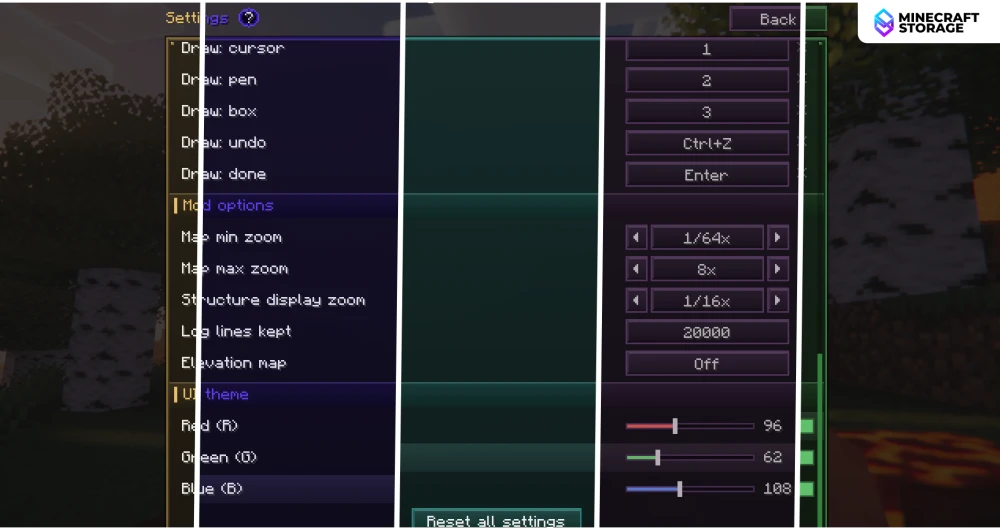
Panoptic te deja personalizar el tema visual de la interfaz directamente desde Configuración, así que no te quedas con un solo color fijo. Cambiar el tema también modifica el estilo de los botones del menú principal, manteniendo el look del mod uniforme en todas las pantallas.
Conclusión
Panoptic reúne todo lo que necesita un creador de modpacks, admin de servidores o cualquier jugador curioso para entender a fondo su mundo de Minecraft, todo en un paquete ligero y solo del lado del cliente. Desde inspeccionar datos NBT crudos y generar mapas de seeds hasta capturar screenshots anotadas y spawnear aldeanos con todos los trades desbloqueados, su kit de herramientas sirve tanto para debuggear como para explorar. Con keybinds personalizables, una interfaz configurable y prácticamente sin afectar el rendimiento, incluso en modpacks gigantes, Panoptic se ajusta a cualquier setup. Ya sea que resuelvas bugs de una estructura rota o quieras ver qué esconde tu mundo, este mod te pone toda esa info al alcance de tu mano.
